Как добавить компанию на Google Карты: пошаговая инструкция для бизнеса
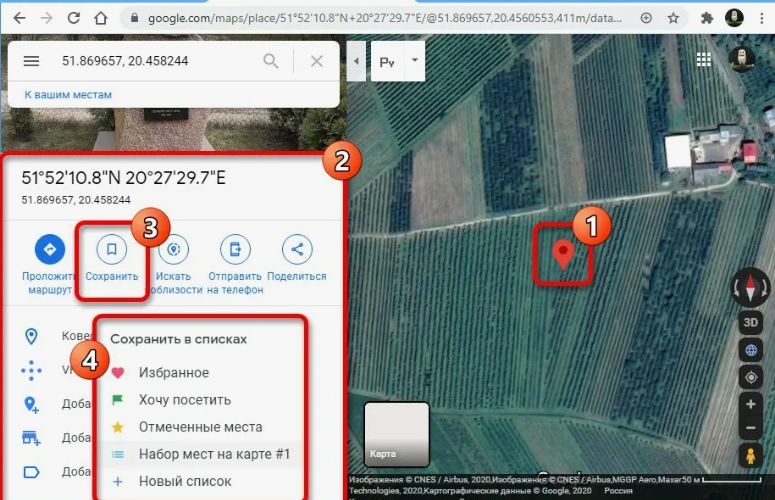
В современном цифровом мире присутствие компании в Интернете играет ключевую роль для привлечения клиентов и развития бизнеса. Одним из наиболее эффективных инструментов для этого является Google Карты — сервис, который помогает потенциальным клиентам быстро найти вашу компанию, ознакомьтесь с ее услугами и свяжитесь с вами. В этой статье мы подробно описали, как добавить компанию в Google Карты, какие преимущества она дает и на что стоит обратить внимание при создании карточек бизнеса.
Почему важно добавить компанию в Google Карты
Добавление компании в Google Карты значительно повышает ее заметность в поисковых вмешательствах и вовлекает клиентов в поиск вашего бизнеса. Когда пользователь вводит запрос, связанный с вашей территорией или местоположением, Google отображает на карте ближайших компаний соответствующий запрос. Наличие точной и полной информации о вашей компании, адреса, часов работы, фотографий и отзывов повысит доверие клиентов и увеличит продажи.
Как добавить компанию в Google Карты: пошаговая инструкция
Шаг 1. Создайте аккаунт Google или воспользуйтесь существующим.
Для начала вам понадобится аккаунт Google. Если у вас его нет, зарегистрируйтесь на сайте google.com. Если аккаунт уже есть, просто войдите в него. Этот аккаунт будет использоваться для управления информацией о вашей компании.
Шаг 2: Перейдите в сервис Google Мой бизнес
Далее зайдите на сайт Google Мой бизнес — это специальный инструмент для управления информацией о компаниях в сервисах Google, включая Карты и Поиск.
Шаг 3: Добавьте информацию о компании
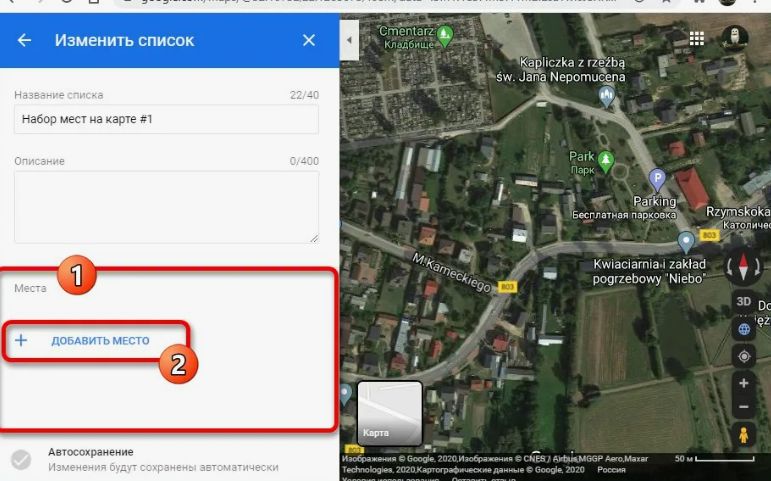
Нажмите кнопку «Добавить компанию» или «Управить сейчас» и введите название вашей компании. Если Google не найдет вашу компанию в базе, вам будет предложено создать новую карточку. Заполните все необходимые поля:
- Адрес компании (укажите адрес электронной почты, чтобы клиенты могли легко найти вас).
- Категория бизнеса (выберите наиболее подходящую).
- Контактные данные (телефон, сайт, электронная почта).
- Часы работы.
Шаг 4: Подтвердите право собственности на компанию
Google берет на себя ответственность за то, что вы являетесь авторитетным или уполномоченным представителем компании. Обычно это делается с помощью почтовой открытки с кодовым подтверждением, которая приходит на указанный адрес. Иногда возможны подтверждения по телефону или электронной почте. После получения кода введите его в аккаунт Google Мой бизнес.
Шаг 5: Добавьте фотографии и описание
Для привлечения клиентов важно добавить качественные фотографии вашего офиса, товаров или услуг. Также напишите краткое и информативное описание компании, чтобы пользователи могли лучше понять, чем вы занимаетесь.
Шаг 6: Управляйте отзывами и обновляйте информацию
После добавления карты компании в Google отслеживайте отзывы клиентов, отвечайте на них и регулярно обновляйте информацию о вашей компании. Это поможет поддержать положительный имидж и улучшить позиции в поиске.
Советы по оптимизации карт компании
- Используйте ключевые слова в описании, чтобы улучшить видимость.
- Добавляйте новые фотографии регулярно.
- Поощряйте клиентов оставлять отзывы.
- Следите за актуальностью контактных данных и графических работ.