Онлайн-ретушь фото: как за пару кликов сделать кадр идеальным без Photoshop
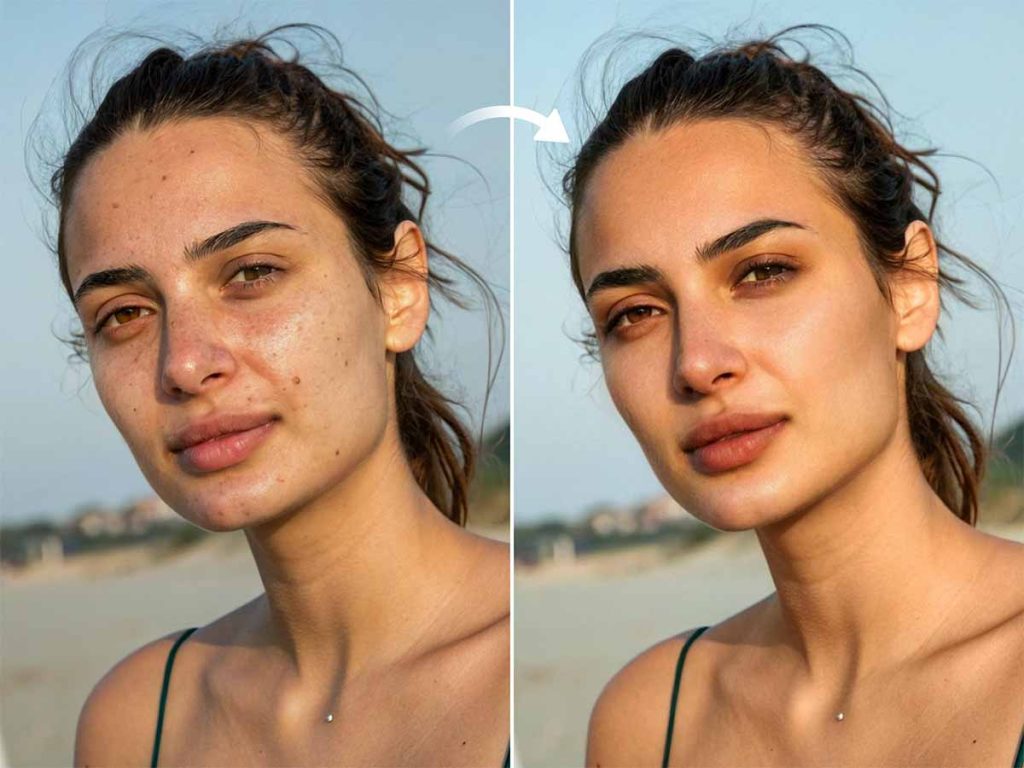
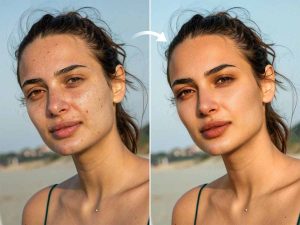
Современные онлайн-сервисы приблизили профессиональную ретушь до одной кнопки: теперь удалить прыщ, осветлить зубы, убрать мешки под глазами и даже поменять фон можно прямо в браузере, без скачивания тяжёлых программ и без навыков колориста. В этой статье собраны лучшие платформы и пошаговые схемы, которые превращают «сырой» снимок в готовый к публикации за 2–5 минут.
Что такое ретушь в онлайн-формате и зачем она нужна
Ретушь — это не только «удалить прыщ». Онлайн-инструменты умеют:
- корректировать экспозицию и белый баланс за секунды;
- автоматически выделять объект и размывать фон;
- убирать лишние предметы (палки, провода, прохожие);
- массово обрабатывать десятки фото одним кликом.
Главное преимущество — всё происходит в облаке, не грузит ОЗУ и позволяет работать даже с телефона на 4G.
Топ-5 бесплатных сервисов и их сильные стороны
| Сервис | Уникальность | Лимиты бесплатного плана |
|---|---|---|
| Photopea | Полный аналог Photoshop в браузере, слои, маски, штамп | 100 МБ RAM |
| Fotor | Авто-ретушь портрета, макияж, HDR | 3 МБ на файл |
| Pixlr E / X | AI Remove Object, AI Cutout, 7 000+ шаблонов | 2 МБ на файл |
| Cleanup.pictures | Удаление любых объектов одной кистью | 720p разрешение |
| Luminar Neo Online | AI Sky AI, Face AI, Mood LUT | 5 экспортов/день |
Совет: используйте приложение для ретуши фото онлайн и загружайте фото в формате JPG максимум 5000 px по длинной стороне — так качество останется высоким, а сервер не зависнет.
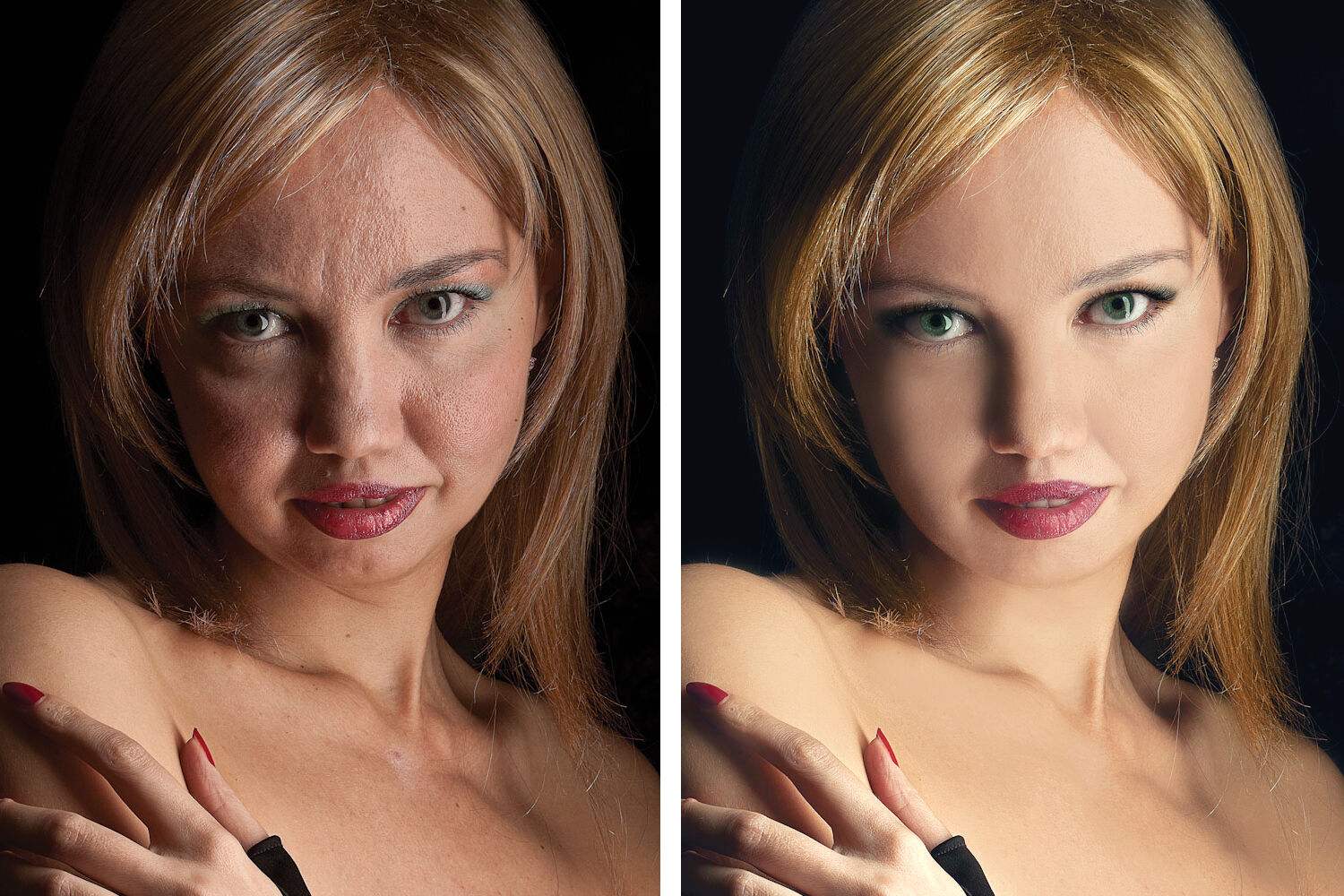
Как удалить прыщи и морщины за 30 секунд
- Откройте Pixlr X → Retouch → Heal.
- Увеличьте масштаб до 200 %, кликните на дефект.
- Если AI не угадал текстуру, добавьте Clone Stamp (Opacity 30 %) и мягко «затяните» участок.
- Сохраните в формате WebP 80 % качества — весит меньше, чем JPG.
Смена фона без слоёв и ручных кистей
- Загрузите фото в Remove.bg → автоматически выделится человек.
- Нажмите Edit → Background → выберите цвет, градиент или загрузите своё фото.
- Для идеального сочетания света включите Match Color, установите Temperature +3 и Exposure +0,3 EV.
Удаление лишних объектов: провода, мусор, туристы
- Cleanup.pictures: кистью отметьте объект, AI подберёт фон из окружающих пикселей.
- Трюк для сложных участков: после удаления провода кликните HD Quality и Refine Edges — сервис доработает края.
Пакетная обработка: 100 фото за клик
В Fotor и Photopea доступен Batch Mode:
- Загрузите архив ZIP с фото.
- Выберите пресет: «Auto Enhance», «Brighten», «Portrait Smooth».
- Укажите формат итоговых файлов (JPG 85 %).
- Через 2 минуты скачиваете готовый ZIP.
Советы по сохранению качества
- Формат: WebP или JPG 85 % качества — оптимально для соцсетей.
- Размер: не уменьшайте шире 2048 px для Instagram, иначе детализация пропадёт.
- Цветовой профиль: оставьте sRGB — 99 % онлайн-платформ его читают корректно.
- Резкость: +10 в Sharpen AI (Photopea) только после изменения размера, до сжатия.
Заключение
Онлайн-ретушь превратилась из игрушки в мощный инструмент: за 5 минут можно получить результат, который раньше требовал часа работы в Photoshop. Проверьте несколько сервисов, выберите 2–3 любимых, сохраните пресеты — и каждая фотография будет выглядеть так, будто снимали в студии.